WoW Forever : obtenir la mascotte poulet chez Saldean
À la ferme des Saldean, obtenez la mascotte poulet avec /chicken : nourriture à acheter, quête à accepter et œuf à récupérer. Le parcours expliqué étape par étape.
 WoW4EverNEWS
Le rendez-vous des joueurs de Forever.
Raccourcis, sacs, caméra, noms et barres d’action : les réglages visibles dans la démonstration de WoW Forever, avec les limites des menus encore en chantier.
Le dossier de WoW4Ever.fr du 14 septembre passe en revue les menus d’un client de démonstration. Dans Controls, on trouve notamment le ciblage, l’interaction au clic gauche, le butin automatique, les sacs regroupés et la sensibilité de la souris. Ce sont les premiers réglages à vérifier pour retrouver vos habitudes.
Le butin automatique concerne le corps ou l’objet cliqué. Cette case ne suffit pas à promettre du ramassage de zone. Pour la caméra, la recherche des options permet de retrouver le suivi automatique ; la démonstration montre sa désactivation. Le son dispose de volumes séparés pour musique, effets, ambiance et dialogues.
Commencez par les sorts que vous utilisez le plus. Choisissez des touches confortables sur votre clavier.
Dans Quick Keybind Mode, survolez le bouton de l’action puis appuyez sur la touche souhaitée. Une configuration propre au personnage est visible dans la démonstration.
Validez les changements dans le dialogue, puis vérifiez les touches en jeu. Le dialogue permet aussi de réinitialiser ou d’annuler.
HUD Edit Mode met les éléments de l’interface en évidence. Il propose une grille, des options d’alignement et des réglages pour les cadres de groupe et la barre d’incantation. La démonstration montre le déplacement d’une barre.
Les barres de nom disposent d’un aperçu, d’options d’empilement, de taille et d’échelle des effets. Le menu distingue aussi l’affichage de votre nom et celui de votre nom secondaire. Ajuster ce dernier ne modifie pas les règles d’unicité de votre personnage.
Carte et journal de quêtes sont réunis dans une fenêtre, avec une recherche et un suivi des objectifs. Les indications dépendent des options choisies. Le compteur 0/40 montré dans cette session ne permet pas, à lui seul, de conclure aux limites définitives du journal.
La feuille de personnage comporte un gestionnaire d’équipement avec création, sauvegarde et activation d’ensembles. Le panneau des métiers montre deux professions principales, puis cuisine, pêche et premiers soins.
Advanced Options affiche un Damage Meter et sa réinitialisation automatique. L’infobulle décrit un suivi du personnage et du groupe, mais le dossier ne montre pas de résultat permettant d’évaluer ce compteur.
Diminishing Returns porte la mention Work in Progress. Gamepad apparaît en Alpha, sans essai à la manette dans cette session. Enfin, le libellé Arena Frames ne démontre pas la présence d’arènes jouables, et les boutons Shop et Account Collections sont désactivés.
Ce guide adapte le dossier illustré de WoW4Ever.fr, publié le 14 septembre 2026 et accessible dans les sources. Ses captures permettent de repérer les menus ; elles ne garantissent pas l’état de chaque fonction dans une version ultérieure.
Mis à jour
Les guides que les joueurs consultent le plus en ce moment.
À la ferme des Saldean, obtenez la mascotte poulet avec /chicken : nourriture à acheter, quête à accepter et œuf à récupérer. Le parcours expliqué étape par étape.
GTX 750 Ti, GTX 760, Radeon : Blizzard précise les GPU pris en charge par WoW Forever. Attention, compatibilité technique ne signifie pas configuration suffisante.
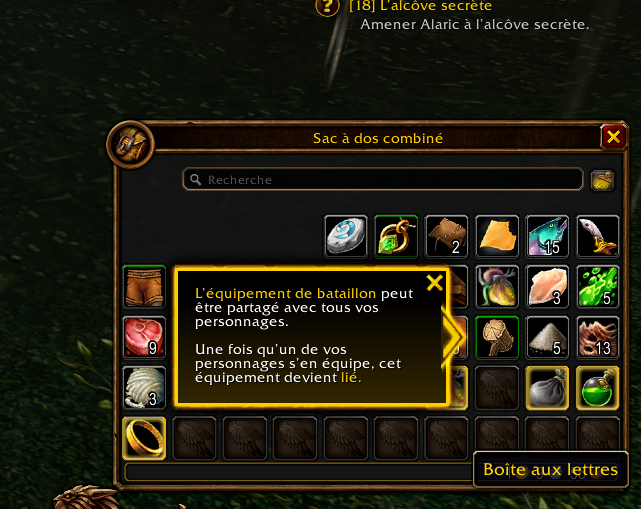
Une capture de la bêta affiche un message sur l’équipement de bataillon : partage avant utilisation, liaison ensuite. Voici ce que cette image permet de vérifier.